


スマホでWordPressを操作できれば、電車の中や待ち時間などのスキマでブログを書くことができますね。今回は、スマホからWordPressにログインして、ブログを書く方法をご紹介します

1.スマートフォンからWordPressを編集する方法
スマートフォンからWordPressを編集する方法としては、「Webブラウザからログインする方法」

「スマホアプリでログインする方法」の2通りがあります。

今回はスマホのWebのブラウザからログインする方法をお伝えいたします。
スマホからWordPressを操作できることでスキマ時間でも手軽にブログを書くことができます。
デメリットとしてはPCと比べると操作しずらい点があります
スマホではスキマ時間に書き、最終的にPCで調整確認するやり方がおススメです
■Webブラウザとスマホアプリの違い
| メリット | デメリット | |
|---|---|---|
| スマホWebブラウザ | PCと同じ項目を操作できる | 操作感はスマホアプリに劣る |
| スマホアプリ | シンプルで操作が簡単 | 設定できる項目が限定的 |
操作方法 スマホのWebブラウザから操作する方法
まずは、スマホのWebブラウザ(safariやChrome)でWordPressを操作する方法を説明していきます。
スマートフォンでWebブラウザを開きます。
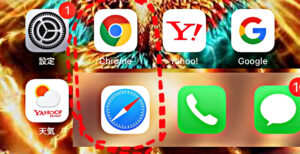
アドレスバーにWordPressの管理画面URLを入力してアクセスします。
管理画面URLは、通常下記になります。
WordPress管理画面用のURL
http(s)://WordPressをインストールしたサイトのURL/wp-login.php
(例. https://tesuto.com/wp-login.php)
http(s)://WordPressをインストールしたサイトのURL/wp-admin/
(例. https://tesuto.net/wp-admin/)
tesuto.com ←ここにあなたのサイトのURL
■管理画面URLをアドレスバーに入力
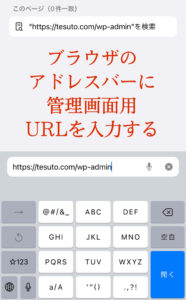
ログイン画面が表示されるので、WordPressのユーザーIDとパスワードを入力します。
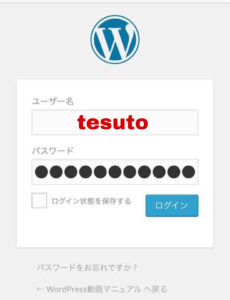
ログイン!!
押すとメニュー画面が表示されます。
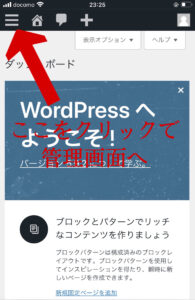
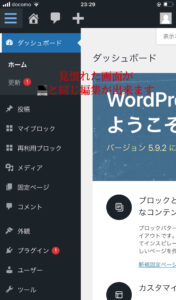
基本的にPCと同じ項目を操作することができます。
スマホのWebブラウザでの基本的な操作方法は以上になります。


